
이 블로그는 28분 만에 만들었습니다: 아임웹 대신 클로드 AI로 만든 이유
지금 보고 계신 이 블로그(blog.nocodesurf.ing)는 클로드와 함께 퇴근 직전에 28분 만에 만들었습니다. 프로젝트 폴더를 만든 시각이 10월 1일 17시24분, 온라인에 배포한 시각이 17시52분입니다.
처음에는 아임웹 게시판으로 만들 생각이었지만, AI 연동이 안 되어 불편할 것 같아 바로 생각을 고쳐먹고 Claude와 연동이 편한 방식으로 직접 만들었습니다.
현장에 다니다 보면 여전히 홈페이지 때문에 고생하고 계신 분들이 많습니다. 홈페이지는 더 이상 비싸고 어려운 기술이 아닙니다. 브랜드를 전달하고 고객을 설득해야 하는 웹사이트, 복잡한 웹사이트는 지금도 꼼꼼히 제작을 해야 하지만, 단순한 홈페이지는 말 그대로 ‘딸깍’입니다.
홈페이지 때문에 고생하고 계시거나, AI로 블로그를 제작하고 계신 분이 있다면, 비개발자인 제가 이 블로그를 만든 순서를 그대로 따라 해보세요.
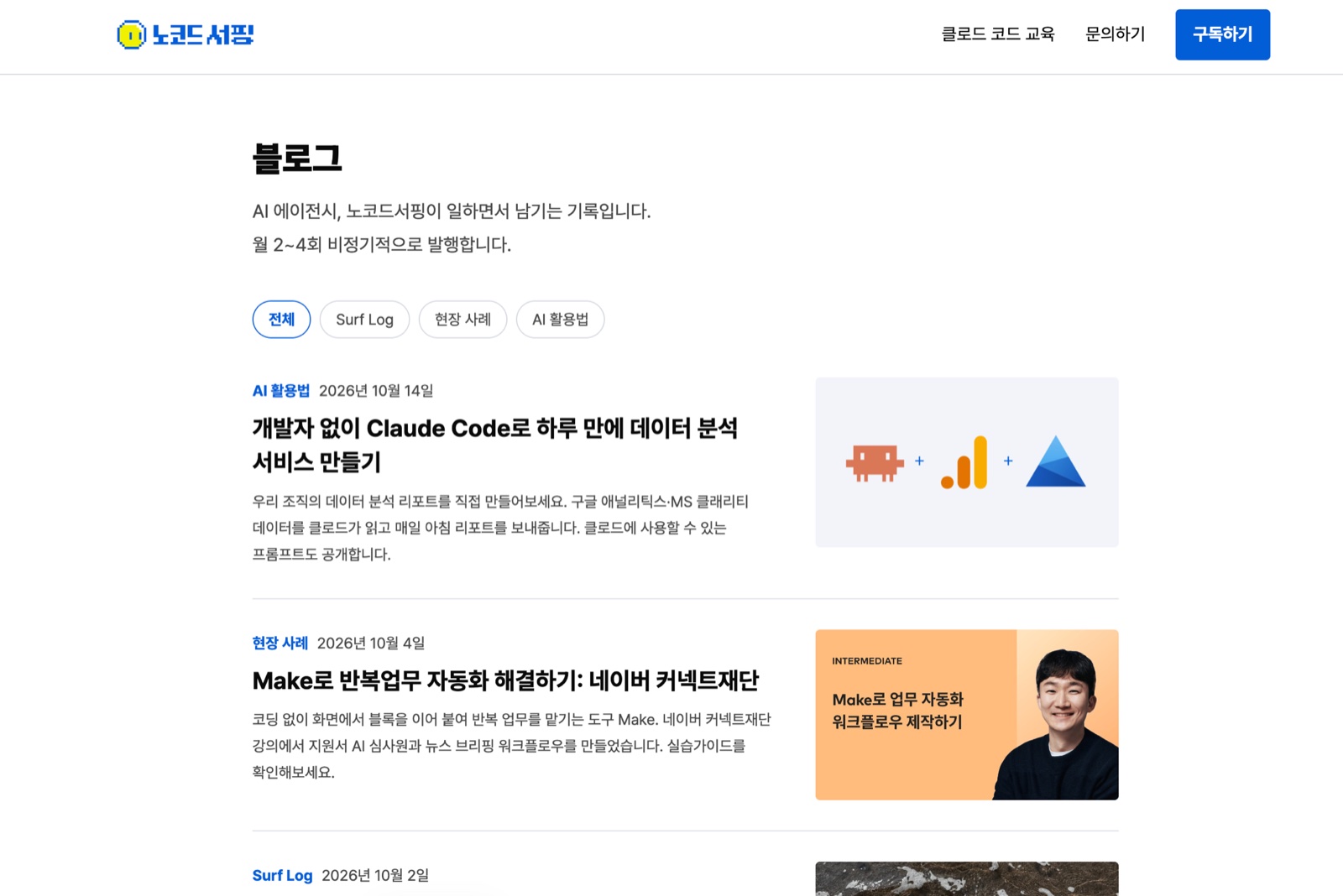
- 블로그를 아임웹 게시판 대신 코딩 사이트로 만든 이유
- Claude에게 어떤 순서로 시켜서 만들고 배포했는지
- 블로그 최신 글을 기존 홈페이지에 카드로 띄우는 방법
- 그대로 복사해 쓸 수 있는 프롬프트 2개
처음엔 아임웹 게시판으로 하려고 했습니다
노코드서핑 홈페이지(nocodesurf.ing)는 아임웹으로 운영하고 있어요. 쇼핑몰, 결제, 회원 관리처럼 사업에 필요한 기능을 코드 없이 갖추는 데는 아임웹이 정말 편합니다. 게시판 기능도 있으니, 블로그도 당연히 거기서 시작하려 했죠. 실제로 2026년 9월 말에는 “아임웹 게시판 한 곳에 주 1회 발행”으로 운영안까지 확정했습니다.
그런데 며칠 뒤 이 안을 접었습니다. 이유는 하나였습니다. 제가 앞으로 이 블로그를 Claude와 함께 쓰게 될 텐데, 게시판은 그 방식과 잘 맞지 않았기 때문입니다.
‘AI 연동이 안 된다’는 건 무슨 뜻일까
여기서 말하는 AI 연동은 거창한 게 아닙니다. Claude가 내 글을 직접 읽고, 고치고, 검사할 수 있느냐입니다.
| 게시판 에디터에 쓴 글 | 파일로 쓴 글 | |
|---|---|---|
| 글이 있는 곳 | 아임웹 관리자 화면 안 | 내 컴퓨터의 폴더 |
| Claude가 읽으려면 | 화면에서 복사해서 붙여넣기 | 폴더를 열어 바로 읽음 |
| 고칠 때 | Claude의 수정안을 내가 다시 붙여넣기 | Claude가 파일을 직접 수정 |
| 발행 전 검사 | 사람이 눈으로 확인 | 규칙을 만들어 자동 검사 |
| 수정 기록 | 따로 남지 않음 | 언제 무엇을 바꿨는지 자동 기록 |
아임웹 게시판으로 해도 운영은 되고 크게 불편한 점은 없겠지만, AI와 연동이 안 되기 때문에 ‘글 작성, 편집, 배포, 수정’ 등 모든 부분에서 불편할 것 같았습니다.
아임웹 게시판이 나쁘다는 이야기가 아닙니다. 쇼핑몰이나 회원 기능은 여전히 아임웹이 편하고, 저희 홈페이지도 계속 아임웹입니다. 다만 “AI와 글을 주고받으며 쓰는 블로그”라는 이번 용도에는 파일 방식이 더 맞았습니다.
‘블로그 만들어줘’라고 하면 만들어줍니다
비개발자인 제가 한 일은 Claude Code에게 “심플한 블로그 만들어줘”라고 말한 것이 전부입니다. 어떤 도구로 만들지도 AI에게 맡겼고, AI가 추천해준 Astro라는 도구로 만들었습니다.
만든 결과는 내 컴퓨터에서 먼저 확인하고, 마음에 안 드는 곳은 말로 고치게 했습니다. 그다음 Cloudflare Pages라는 서버에 올리고 blog.nocodesurf.ing 주소를 연결했습니다. 무료로 서버 운영, 도메인 연결 모두 가능합니다. 올리는 작업도 AI에게 시키면 한 번에 끝납니다.
만든 블로그는 아임웹 사이트와 쉽게 연결했습니다
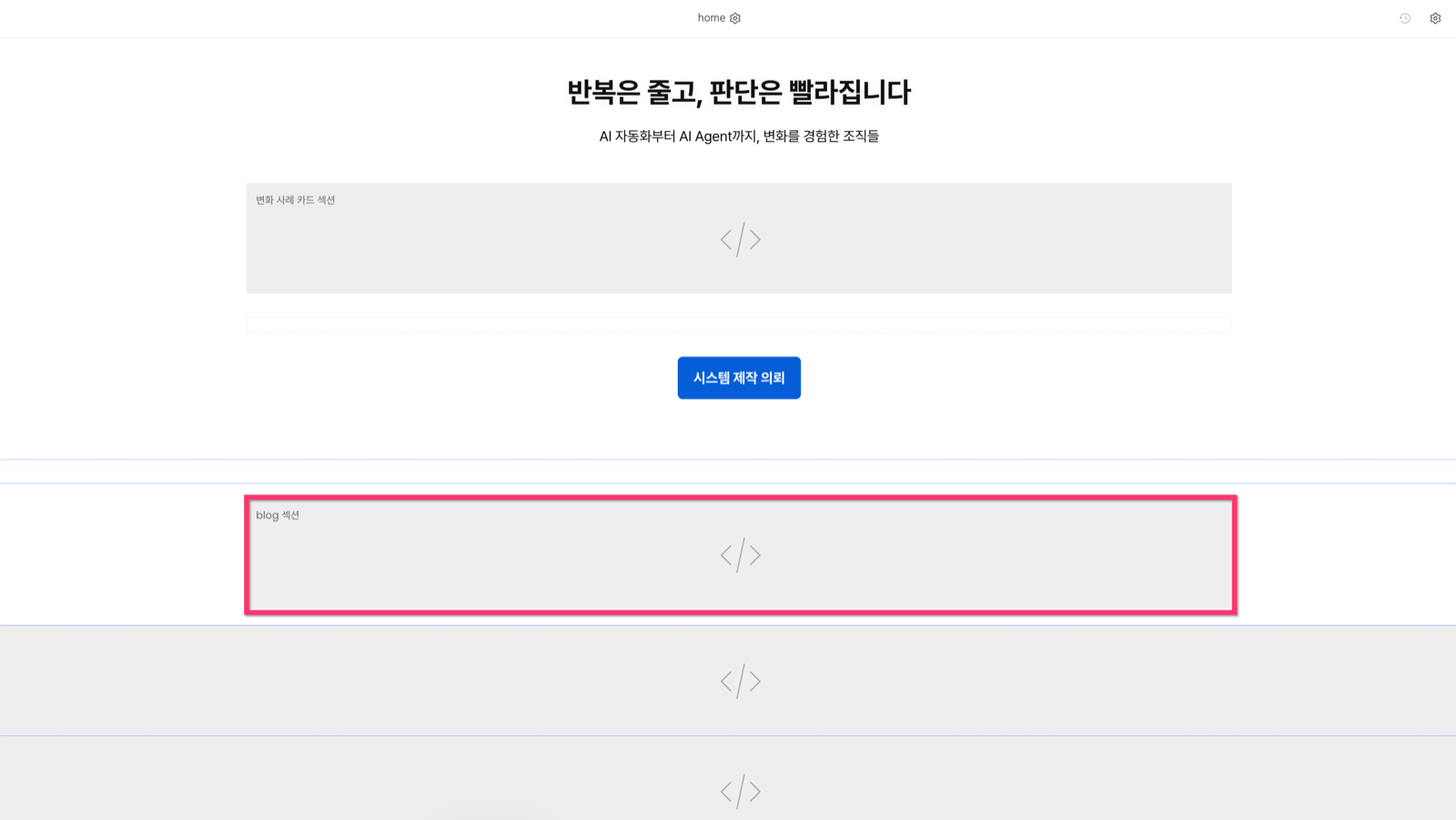
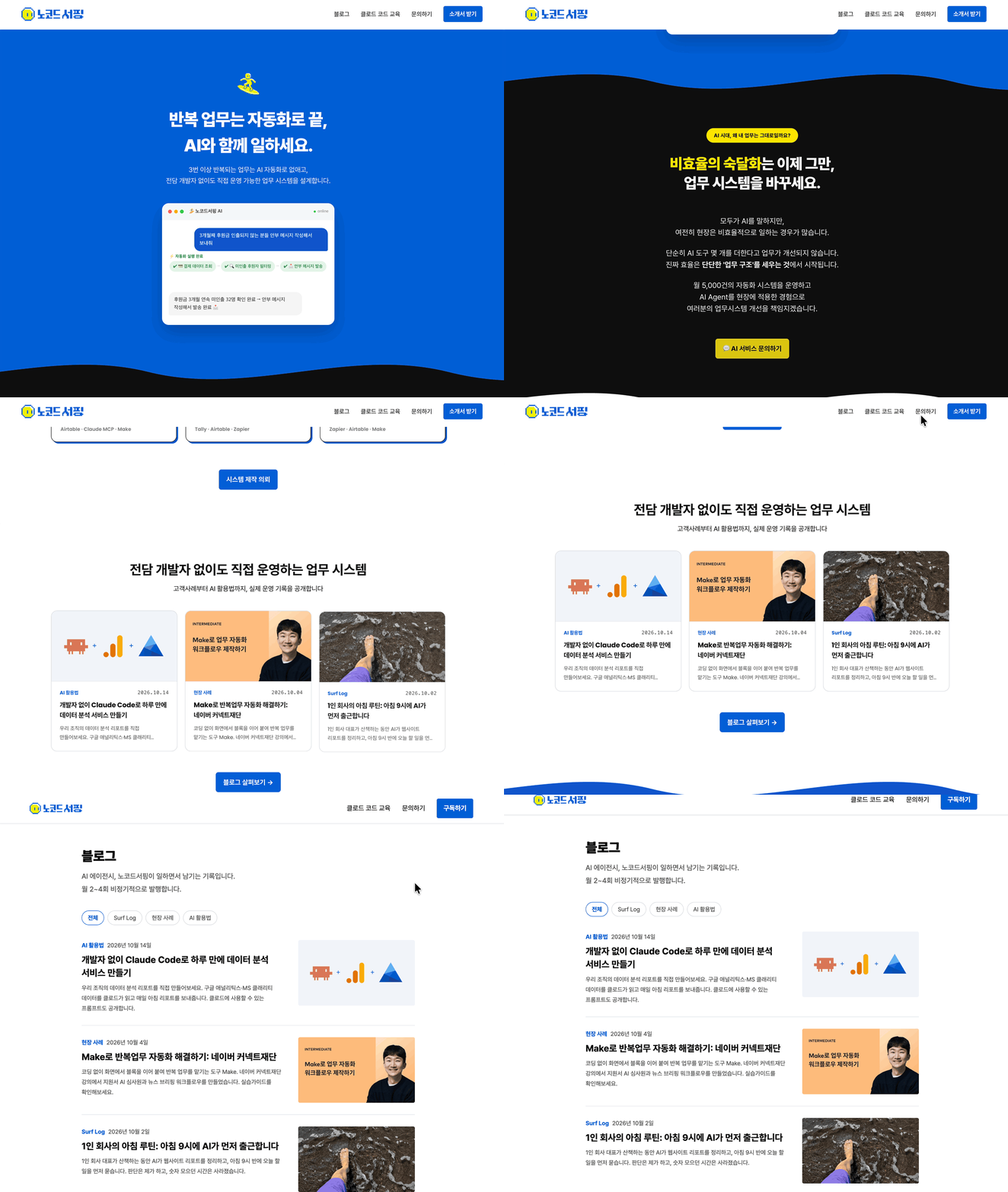
블로그를 따로 만들면 홈페이지와 연결이 끊기기 쉽습니다. 그래서 아임웹 메인 사이트에 블로그 최신 글 3개를 카드로 보여주는 코드 위젯을 넣었습니다. 블로그에 새 글을 발행하면 홈페이지 카드도 따로 손대지 않아도 바뀝니다. 만드는 방법은 맨 아래 프롬프트에 담았습니다.
아임웹이 AI와 연동이 안 돼서 불편하다고 위에 적었지만, 아임웹도 코드 위젯을 활용하면 다양한 기능들을 추가할 수 있습니다. AI가 나온 이후로는 이 코드 위젯을 저는 유용하게 사용하고 있습니다.
글은 Notion에서 고치면, Claude가 반영합니다
블로그 파일은 제 컴퓨터에 있지만, 글을 다듬는 일은 Notion에서 합니다. 원리는 이렇습니다.
- 초안을 Notion 카드에 올립니다. Claude와 대화하며 잡은 초안을 카드에 옮겨 둡니다.
- Notion에서 직접 고칩니다. 문장을 고치고, 빼고, 덧붙입니다. 평소 쓰던 편집기 그대로예요.
- Claude에게 반영을 시킵니다. “노션 카드 최신본 읽어서 블로그에 반영해줘”라고 하면, Claude가 Notion 카드를 직접 읽어 블로그 파일로 옮기고 미완성 표시까지 검사합니다. 실제 발행(배포)은 제가 “발행해줘”라고 말한 뒤에만 합니다.
Claude에 Notion을 연결(커넥터)해 두면 Claude가 Notion을 읽을 수 있습니다. 별거 아닌 연결 같지만 생산성은 크게 달라집니다.
- 문서를 복사해서 붙여넣는 단계가 없어집니다.
- “어느 게 최신본이지?” 하고 헷갈릴 일이 줄어듭니다. 최신본은 늘 Notion 카드입니다.
- Claude의 수정안과 제 수정이 한 곳에서 합쳐집니다.
이 시리즈의 글들도 이렇게 고치고 있습니다. 팀 문서를 이미 Notion에 쓰는 조직이라면 같은 방식을 그대로 적용할 수 있습니다.
따라 해보려면
비개발자가 같은 걸 하려면 아래 순서로 시키시면 됩니다. 한 번에 다 시키지 말고, 단계마다 화면으로 확인하세요. (아래 프롬프트는 재현용 예시입니다. 저는 AI가 추천해준 Astro로 만들었고, 도구 추천부터 맡기고 싶다면 ‘Astro로’만 빼면 됩니다.)
① 블로그 만들기
Astro로 개인 블로그를 만들어줘. 나는 개발자가 아니라서 쉬운 말로 설명해줘.

- 디자인은 심플하면 돼. 글 목록 페이지, 글 상세 페이지, 헤더와 푸터를 만들어줘.
- 글은 파일로 쌓고, 파일 하나가 글 한 편이 되게 해줘.
- 초안으로 둔 글은 배포본에 나오지 않게 해줘.
- Cloudflare Pages에 배포할 거야. 필요한 설정과 배포 방법을 알려줘.
- 먼저 샘플 글 1개를 넣고, 내 컴퓨터에서 미리 볼 수 있는 방법을 알려줘.
② 홈페이지 카드용 목록 파일 + 위젯 만들기
블로그를 빌드할 때 글 목록을 posts.json 파일로도 만들어줘. (제목, 요약, 날짜, 썸네일 주소, 글 주소. 초안 글은 제외, 주소는 https://로 시작하는 전체 주소로)

그리고 이 posts.json을 읽어서 최신 글 3개를 카드로 보여주는 HTML 코드를 만들어줘.
- 아임웹의 코드 위젯에 그대로 붙여넣을 수 있게 파일 하나로, 외부 라이브러리 없이.
- 목록을 못 읽어오면 카드 영역만 숨기고 에러가 화면에 나오지 않게.
- 바꿔야 할 값(주소, 카드 개수)은 코드 맨 위에 모아서 한글 주석으로 설명해줘.
서두에 말씀드렸듯이 더 이상 홈페이지 제작은 비싸고 어려운 기술이 아닙니다. 공을 들여야 하는 웹사이트도 물론 존재하지만, 아주 기본적인 홈페이지는 누구나 쉽게 제작하고 웹에 배포할 수 있습니다.
다음 번 글로는 제가 「클로드 코드로 AI 만능 일잘러 되기」 강의 웹사이트를 제작한 과정을 소개해드릴게요. 블로그와 달리 ‘딸깍’ 되지 않는 웹사이트 제작 과정을 소개드릴 예정입니다.